

چرا صدای یکی از ایرپاد ها کمتره؟ این راهحلها رو امتحان کنید

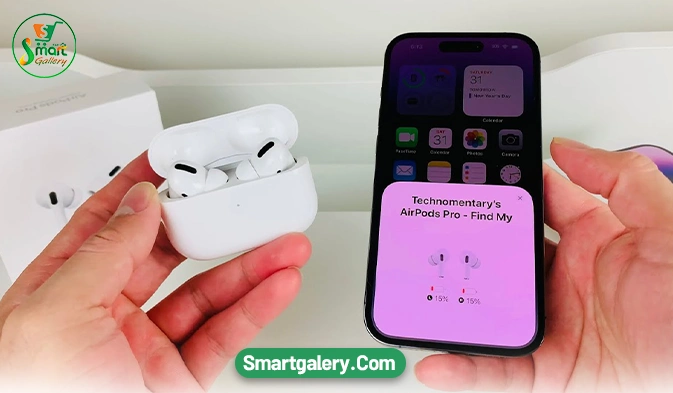
ایرپادها، با طراحی بی سیم و کیفیت صدای خوب، به یکی از محبوب ترین هدفون های بازار تبدیل شده اند. با این حال، مانند هر دستگاه الکترونیکی دیگری، ممکن است با مشکلاتی مواجه شوند. یکی از رایج ترین این مشکلات، تفاوت در بلندی صدای دو ایرپاد است و این سوال پیش می آید که چرا صدای یکی از ایرپاد ها کمتره؟. این مشکل می تواند به دلایل مختلفی، از تنظیمات نرم افزاری گرفته تا مسائل سخت افزاری، رخ دهد. درک علت اصلی، اولین قدم برای یافتن راه حل مناسب است.
چرا صدای یکی از ایرپاد ها کمتره؟
قبل از اینکه به سراغ راه حل ها برویم، مهم است که با دلایل احتمالی بروز این مشکل آشنا شویم:
-
کثیفی و گرفتگی توری بلندگو: این شایع ترین دلیل است. جرم گوش، گرد و غبار، و ذرات ریز می توانند در توری بلندگوهای ایرپاد جمع شده و مسیر خروج صدا را مسدود کنند. این انسداد، باعث کاهش محسوس بلندی صدا در ایرپاد آسیب دیده می شود.
-
تنظیمات تعادل صدا (Balance) در دستگاه: در آیفون، آیپد یا مک شما، یک گزینه برای تنظیم تعادل صدا بین کانال چپ و راست وجود دارد. اگر این تنظیمات به اشتباه دستکاری شده باشد، ممکن است صدای یک ایرپاد کمتر به نظر برسد.
-
مشکلات اتصال بلوتوث: گاهی اوقات، یک اتصال بلوتوث ناپایدار یا ضعیف می تواند منجر به ناهماهنگی در انتقال صدا به یکی از ایرپادها شود.
-
باتری کم یکی از ایرپادها: در موارد نادر، اگر شارژ یکی از ایرپادها به طرز چشمگیری کمتر از دیگری باشد، ممکن است بر کیفیت یا بلندی صدای آن تأثیر بگذارد.
-
مشکلات نرم افزاری یا باگ های iOS/iPadOS/macOS: گاهی اوقات، یک اشکال نرم افزاری موقتی در سیستم عامل دستگاه شما می تواند باعث این مشکل شود.
-
آسیب فیزیکی یا نقص سخت افزاری: در موارد کمتر رایج، ممکن است ایرپاد شما دچار آسیب فیزیکی شده باشد (مانند افتادن) یا نقص تولیدی داشته باشد که منجر به کاهش بلندی صدا می شود.
راهحل های گام به گام برای رفع مشکل صدای کمتر ایرپاد:
حالا که با دلایل احتمالی آشنا شدیم، بیایید به سراغ راهحل های عملی و اثبات شده برویم. توصیه می شود این راه حل ها را به ترتیب امتحان کنید، زیرا از ساده ترین و رایج ترین به پیچیده ترین آنها مرتب شده اند.
راهحل ۱: تمیز کردن ایرپادها (ضروری و بسیار موثر)
اگر از کم شدن صدای ایرپاد خود رنج می برید، تمیز کردن صحیح و اصولی ایرپادها می تواند راهحل نهایی مشکل شما باشد. تجمع جرم گوش، گرد و غبار، و پرز روی توری بلندگو شایع ترین دلیل افت کیفیت صداست. با رعایت نکات زیر و استفاده از ابزار مناسب، می توانید به آسانی کیفیت صدای ایرپادهای خود را به حالت اولیه بازگردانید.
ابزار مورد نیاز: برای انجام این کار به یک گوش پاک کن تمیز و خشک، یک مسواک نرم و تمیز (که صرفاً برای این منظور استفاده شود) و در صورت لزوم، الکل ایزوپروپیل 70 درصد (با احتیاط فراوان) نیاز دارید.
مراحل گام به گام تمیز کردن ایرپاد:
- بازرسی دقیق: ابتدا ایرپاد مشکل دار را به دقت بررسی کنید. به دنبال هرگونه جرم گوش، گرد و غبار یا پرز روی توری بلندگو و سنسورها باشید.
- پاک سازی اولیه با گوش پاک کن: با استفاده از یک گوش پاک کن خشک و تمیز، به آرامی و بدون اعمال فشار زیاد، کثیفی های قابل مشاهده روی توری بلندگو را پاک کنید.
- استفاده از مسواک نرم: مسواک تمیز را با زاویه ای ملایم روی توری بلندگو بکشید. این کار به جدا شدن ذرات ریزتر و جرم های چسبیده کمک شایانی می کند. همواره ملایمت را رعایت کنید تا به توری آسیب نرسد.
- تمیز کردن با الکل ایزوپروپیل (اختیاری و با احتیاط): در صورتی که با کثیفی های چسبنده مواجه هستید، مقدار بسیار کمی الکل ایزوپروپیل را روی سر مسواک اسپری کنید (از اسپری مستقیم روی ایرپاد خودداری کنید). سپس با همان روش ملایم، توری را تمیز کنید. بسیار مهم است که هیچ مایعی وارد حفرههای ایرپاد نشود و قبل از استفاده، ایرپاد کاملاً خشک شود.
- پاک کردن سنسورها و میکروفون ها: سنسورهای مجاورت و میکروفون های ایرپاد را نیز با گوش پاک کن تمیز کنید.
- تست نهایی: پس از اتمام فرآیند تمیز کردن، ایرپادها را امتحان کنید. در اغلب موارد، این روش مشکل کم صدایی را به طور کامل برطرف خواهد کرد.
راه حل ۲: بررسی و تنظیم مجدد تعادل صدا (Balance) در تنظیمات دستگاه
آیا از نامتوازن بودن صدای ایرپاد خود رنج می برید؟ این مشکل رایج می تواند با تنظیم مجدد بالانس صدا در دستگاه های اپل شما به راحتی حل شود. اگر صدای ایرپاد شما فقط از یک گوش می آید یا تعادل آن به هم خورده، نیازی به نگرانی نیست.
در تنظیمات آیفون و آیپد، به بخش “تنظیمات” > “دسترسی پذیری” > “صوتی/تصویری” بروید و نوار لغزنده “بالانس” را دقیقاً در مرکز قرار دهید. همچنین اطمینان حاصل کنید که “صدای مونو” (Mono Audio) غیرفعال باشد تا تجربه صوتی استریو را از دست ندهید.
برای کاربران مک نیز کافیست به “تنظیمات سیستم” > “صدا” > تب “خروجی” رفته، ایرپاد خود را انتخاب کنید و نوار لغزنده “تراز” را در موقعیت مرکزی تنظیم کنید. با این راه حل ساده و کارآمد، میتوانید از کیفیت صدای بینقص ایرپاد خود لذت ببرید و تجربه شنیداری خود را بهبود بخشید.
راه حل ۳: قطع و وصل مجدد ایرپاد ها (Forget Device)
اگر با مشکل اتصال ایرپادها به آیفون، آیپد یا مک خود مواجه هستید، گاهی اوقات بازنشانی اتصال بلوتوث می تواند راهحل سریع و موثری باشد. قطع و وصل مجدد ایرپادها که با عنوان “فراموش کردن این دستگاه” (Forget This Device) نیز شناخته می شود، به شما کمک می کند تا یک اتصال بلوتوثی تازه و بدون مشکل را تجربه کنید.
این روش ساده، بسیاری از مشکلات رایج ایرپاد نظیر قطع و وصل شدن صدا، عدم شناسایی دستگاه یا تاخیر در اتصال را برطرف می کند. با دنبال کردن این راهنمای گام به گام، به راحتی می توانید اتصال ایرپاد خود را بازنشانی کنید و از شنیدن موسیقی یا مکالمه بدون وقفه لذت ببرید.
راه حل ۴: بازنشانی تنظیمات ایرپاد ها (Reset AirPods)
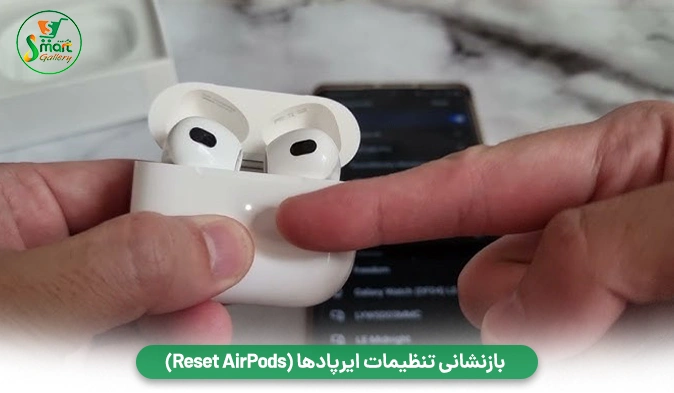
این کار می تواند بسیاری از مشکلات نرم افزاری مربوط به ایرپادها را حل کند.
- مراحل:
- ایرپادهای خود را در کیس شارژ قرار دهید و درپوش را ببندید.
- پس از ۳۰ ثانیه، درپوش را باز کنید.
- در حالی که درپوش باز است، دکمه تنظیم (Setup Button) پشت کیس شارژ را برای حدود ۱۵ ثانیه فشار دهید و نگه دارید تا چراغ وضعیت (Status Light) ابتدا به رنگ کهربایی چشمک بزند و سپس سفید شود.
- اکنون ایرپادهای شما بازنشانی شده اند. آنها را دوباره به دستگاه خود متصل کنید (همانند راه حل ۳).
راه حل ۵: به روزرسانی سیستم عامل دستگاه (iOS/iPadOS/macOS)
اپل به طور مداوم به روزرسانی هایی را برای سیستم عامل های خود منتشر می کند که شامل رفع اشکالات و بهبود عملکرد هستند. مطمئن شوید که دستگاه شما به آخرین نسخه سیستم عامل به روزرسانی شده است.
- در آیفون/آیپد: به “تنظیمات” (Settings) > “عمومی” (General) > “بهروزرسانی نرمافزار” (Software Update) بروید.
- در مک: به “تنظیمات سیستم” (System Settings) > “عمومی” (General) > “بهروزرسانی نرمافزار” (Software Update) بروید.
راه حل ۶: بررسی شارژ باتری ایرپادها
گرچه کمتر رایج است، اما گاهی اوقات تفاوت قابل توجه در میزان شارژ باتری دو ایرپاد می تواند بر بلندی صدا تأثیر بگذارد.
- ایرپادها را در کیس شارژ قرار دهید و مطمئن شوید که هر دو ایرپاد و کیس به طور کامل شارژ شده اند.
راه حل ۷: بررسی یک ایرپاد در دستگاه دیگر
برای اینکه مطمئن شوید مشکل از خود ایرپاد است یا از دستگاه شما، ایرپادها را به یک آیفون، آیپد یا مک دیگر متصل کرده و امتحان کنید. اگر مشکل در دستگاه دیگر نیز ادامه داشت، احتمالاً ایرپاد مشکل دارد. اگر در دستگاه دیگر درست کار کرد، مشکل از دستگاه اصلی شماست و ممکن است نیاز به بررسی بیشتر داشته باشد.
راه حل ۸: بررسی مشکلات سخت افزاری و تماس با پشتیبانی اپل
اگر تمام راه حل های بالا را امتحان کردید و مشکل همچنان پابرجا بود، احتمالاً با یک مشکل سخت افزاری در یکی از ایرپادهای خود مواجه هستید. در این صورت، توصیه می شود:
- با پشتیبانی اپل تماس بگیرید: آنها می توانند تشخیص های بیشتری را انجام دهند و در صورت لزوم، تعمیر یا تعویض ایرپاد شما را برنامه ریزی کنند.
- به یک مرکز خدمات مجاز اپل مراجعه کنید: کارشناسان می توانند ایرپاد شما را بررسی کرده و راهنمایی های لازم را ارائه دهند.
نکات پیشگیرانه برای حفظ کیفیت صدای ایرپادها:
- تمیز کردن منظم: ایرپادهای خود را به طور منظم، به خصوص توری بلندگوها را تمیز کنید.
- استفاده از کیس شارژ: همیشه ایرپادها را در کیس شارژ خود نگه دارید تا از ورود گرد و غبار و آسیب های فیزیکی جلوگیری شود.
- مراقبت در برابر رطوبت: ایرپادها ضد آب نیستند (هرچند برخی مدل ها مقاوم در برابر پاشش آب هستند). آنها را از رطوبت شدید، باران یا عرق زیاد دور نگه دارید.
- بهروزرسانی منظم: همیشه سیستم عامل دستگاه خود را به آخرین نسخه به روز نگه دارید.
نتیجه گیری
مشکل کمتر بودن صدای یکی از ایرپادها می تواند آزاردهنده باشد، اما در بیشتر موارد، با راهحل های ساده ای مانند تمیز کردن، تنظیم مجدد تنظیمات یا بازنشانی دستگاه قابل حل است. با دنبال کردن دقیق این راهنما، می توانید به احتمال زیاد ایرپادهای خود را به حالت عادی بازگردانید و دوباره از تجربه شنیداری با کیفیت و متعادل خود لذت ببرید. اگر با تمام این تلاش ها مشکل همچنان ادامه داشت، به یاد داشته باشید که پشتیبانی اپل همواره برای کمک به شما آماده است.