

راهنمای کامل اتصال هر نوع هدفون بلوتوثی به لپ تاپ و تلویزیون

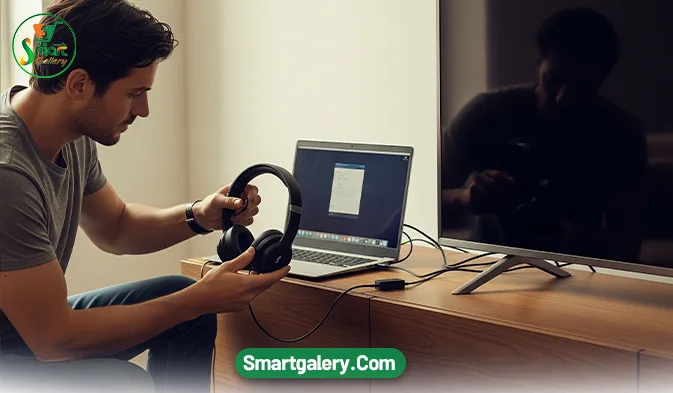
در دنیای امروز که محتوای صوتی و تصویری بخش جدایی ناپذیری از زندگی ما شده، استفاده از هدفون های بلوتوثی برای تجربه ای شخصی و بدون مزاحمت، بیش از پیش اهمیت یافته است. چه در حال تماشای فیلم مورد علاقه تان در تلویزیون باشید و چه در حال شرکت در یک جلسه آنلاین از طریق لپ تاپ، اتصال آسان و سریع هدفون بلوتوثی می تواند کیفیت تجربه شما را دوچندان کند. این راهنما از فروشگاه اسمارت گالری، شما را قدم به قدم در مسیر اتصال هر نوع هدفون بلوتوثی به لپ تاپ (ویندوز و مک) و انواع تلویزیون ها (هوشمند و معمولی) همراهی می کند تا برای همیشه با سیم های دست و پاگیر خداحافظی کنید.
چرا باید هدفون بلوتوثی را به لپ تاپ یا تلویزیون وصل کنیم؟
- آزادی حرکت: بدون محدودیت سیم، آزادانه حرکت کنید.
- تجربه صدای خصوصی: بدون ایجاد مزاحمت برای دیگران، از صدای فیلم یا موسیقی لذت ببرید.
- کاهش نویز محیط: بسیاری از هدفون ها دارای قابلیت حذف نویز هستند که تمرکز شما را افزایش می دهد.
- کیفیت صدای بهتر: اغلب هدفون های بلوتوثی کیفیت صدای بالاتری نسبت به اسپیکر های داخلی دستگاه ها ارائه می دهند.
بخش اول: اتصال هدفون بلوتوثی به لپ تاپ
اتصال هدفون بی سیم به لپ تاپ، فرآیندی ساده است که در سیستم عامل های ویندوز و مک تفاوت های جزئی دارد.
نحوه اتصال هدفون بلوتوثی به لپ تاپ ویندوزی (ویندوز 10 و 11)
اتصال هدفون به لپ تاپ های ویندوزی جدید بسیار ساده و سریع انجام می شود.
مرحله 1: هدفون خود را در حالت جفت سازی (Pairing Mode) قرار دهید.
- دکمه پاور هدفون خود را برای چند ثانیه نگه دارید تا چراغ LED آن به صورت چشمک زن (معمولاً آبی و قرمز) درآید. این حالت نشان دهنده آمادگی هدفون برای اتصال به یک دستگاه جدید است. برای اطلاع از روش دقیق، به دفترچه راهنمای هدفون خود مراجعه کنید.
مرحله 2: بلوتوث لپ تاپ را روشن کنید.
- به منوی Start بروید و Settings (آیکون چرخ دنده) را انتخاب کنید.
- وارد بخش Devices (در ویندوز 10) یا Bluetooth & devices (در ویندوز 11) شوید.
- کلید بلوتوث را در حالت On قرار دهید.
مرحله 3: افزودن دستگاه جدید
- بر روی گزینه “Add Bluetooth or other device” (در ویندوز 10) یا “Add device” (در ویندوز 11) کلیک کنید.
- در پنجره باز شده، گزینه Bluetooth را انتخاب کنید.
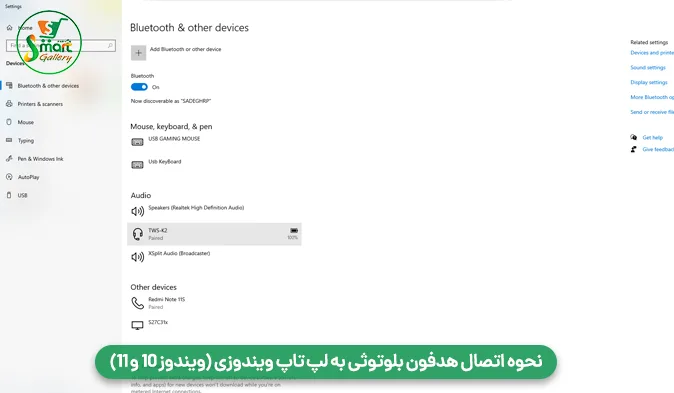
مرحله 4: انتخاب و اتصال هدفون
- لپ تاپ شروع به جستجوی دستگاه های بلوتوثی اطراف می کند. پس از چند لحظه، نام هدفون خود را در لیست مشاهده خواهید کرد.
- روی نام هدفون کلیک کرده و دکمه Connect یا Pair را بزنید.
- پس از اتصال موفق، پیغامی مبنی بر آماده به کار بودن دستگاه نمایش داده می شود.
نکته: پس از اتصال، مطمئن شوید که خروجی صدای ویندوز روی هدفون شما تنظیم شده باشد. برای این کار روی آیکون بلندگو در نوار وظیفه کلیک کرده و نام هدفون خود را به عنوان دستگاه خروجی انتخاب کنید.
نحوه اتصال هدفون بلوتوثی به مک بوک (macOS)
کاربران اپل نیز به راحتی می توانند هدفون های بلوتوثی خود را به مک بوک متصل کنند.
مرحله 1: هدفون را در حالت جفت سازی قرار دهید.
- مانند روش ویندوز، هدفون خود را روشن و در حالت Pairing قرار دهید.
مرحله 2: باز کردن تنظیمات بلوتوث در مک
- روی منوی اپل () در گوشه بالا سمت چپ صفحه کلیک کرده و System Preferences (یا System Settings در نسخه های جدیدتر) را انتخاب کنید.
- بر روی Bluetooth کلیک کنید.
مرحله 3: جفت سازی هدفون با مک بوک
- مطمئن شوید که بلوتوث مک شما روشن است. مکبوک به طور خودکار دستگاه های بلوتوثی نزدیک را جستجو می کند.
- نام هدفون خود را در لیست Devices پیدا کرده و روی دکمه Connect در کنار آن کلیک کنید.
- پس از چند ثانیه، وضعیت به Connected تغییر خواهد کرد.
بخش دوم: اتصال هدفون بلوتوثی به تلویزیون
لذت تماشای فیلم در سکوت شب یا هیجان بازی بدون ایجاد سروصدا، با اتصال هدفون به تلویزیون ممکن می شود.
آیا تلویزیون من از بلوتوث پشتیبانی می کند؟
قبل از هر چیز، باید بررسی کنید که آیا تلویزیون شما دارای قابلیت بلوتوث داخلی است یا خیر. اکثر تلویزیون های هوشمند (Smart TV) جدید از برندهای سامسونگ، ال جی، سونی و شیائومی این قابلیت را دارند.
- ساده ترین راه: به دفترچه راهنمای تلویزیون یا وب سایت سازنده مراجعه کنید.
- بررسی در تنظیمات: وارد منوی تنظیمات تلویزیون خود شوید و به دنبال گزینه هایی مانند “صدا” (Sound)، “خروجی صدا” (Sound Output) یا “اتصالات” (Connections) بگردید. اگر گزینه ای مربوط به Bluetooth یا “لیست بلندگو های بلوتوثی” وجود داشت، تلویزیون شما این قابلیت را دارد.
نحوه اتصال هدفون بلوتوثی به تلویزیون های هوشمند
اگر تلویزیون شما هوشمند و دارای بلوتوث است، مراحل زیر را دنبال کنید:
مرحله 1: هدفون را در حالت Pairing قرار دهید.
مرحله 2: ورود به تنظیمات صدای تلویزیون
- با استفاده از ریموت کنترل، وارد منوی تنظیمات (Settings) تلویزیون شوید.
- به بخش صدا (Sound) بروید.
- گزینه خروجی صدا (Sound Output) را انتخاب کنید.
مرحله 3: جستجو و اتصال
- در منوی خروجی صدا، گزینه ای مانند “لیست بلندگو های بلوتوثی” (Bluetooth Speaker List)، “همگام سازی صدای ال جی” (LG Sound Sync) یا “افزودن دستگاه بلوتوث” (Add Bluetooth Device) را پیدا کنید.
- تلویزیون شروع به جستجوی دستگاه ها می کند.
- نام هدفون خود را از لیست انتخاب کرده و گزینه “جفت سازی و اتصال” (Pair and connect) را بزنید.
- در تلویزیون سامسونگ:
Settings > Sound > Sound Output > Bluetooth Speaker List - در تلویزیون ال جی:
Settings > Sound > Sound Out > Bluetooth - در تلویزیون سونی (اندروید تی وی):
Home > Settings > Remotes & Accessories > Bluetooth settings > Add device
اتصال هدفون بلوتوثی به تلویزیون های معمولی (بدون بلوتوث)
ناامید نشوید! حتی اگر تلویزیون شما قدیمی است و بلوتوث داخلی ندارد، باز هم راه حل وجود دارد. شما به یک فرستنده بلوتوث (Bluetooth Transmitter) نیاز دارید.
فرستنده بلوتوث چیست؟
این دستگاه کوچک، صدای تلویزیون را از طریق پورت های خروجی صدا (معمولاً AUX یا اپتیکال) دریافت کرده و آن را به صورت سیگنال بلوتوث برای هدفون شما ارسال می کند.
مراحل اتصال با استفاده از فرستنده بلوتوث:
- اتصال فرستنده به تلویزیون: فرستنده را با استفاده از کابل مناسب (AUX یا Optical) به پورت خروجی صدای تلویزیون خود متصل کنید.
- تامین برق فرستنده: اکثر فرستندهها از طریق پورت USB برق خود را تامین می کنند. می توانید آن را به یکی از پورت های USB خود تلویزیون متصل کنید.
- قرار دادن فرستنده و هدفون در حالت جفتسازی: هر دو دستگاه را روشن کرده و در حالت Pairing قرار دهید. معمولاً به طور خودکار به یکدیگر متصل می شوند.
- تغییر خروجی صدای تلویزیون: در تنظیمات صدای تلویزیون، خروجی صدا را روی پورتی که فرستنده را به آن متصل کرده اید (مثلاً Headphone/Audio Out یا Optical) تنظیم کنید.
بخش سوم: عیب یابی مشکلات رایج
گاهی ممکن است در فرآیند اتصال با مشکلاتی مواجه شوید. در ادامه به راه حل های رایج اشاره می کنیم.
- مشکل: هدفون به دستگاه متصل نمی شود.
- راهحل: مطمئن شوید هر دو دستگاه روشن و بلوتوث آن ها فعال است. فاصله بین دو دستگاه را کم کنید (کمتر از 10 متر). یک بار بلوتوث هر دو دستگاه را خاموش و روشن کنید. هدفون را از لیست دستگاه های جفت شده قبلی حذف (Forget/Unpair) کرده و دوباره امتحان کنید.
- مشکل: صدا قطع و وصل می شود یا تاخیر دارد (Lag).
- راهحل: فاصله بین هدفون و دستگاه اصلی را کاهش دهید. موانع فیزیکی مانند دیوار را از میان بردارید. سایر دستگاه های بلوتوثی یا وای فای نزدیک را موقتاً خاموش کنید تا تداخل سیگنال کاهش یابد. اگر از فرستنده بلوتوث استفاده می کنید، از مدل هایی با پشتیبانی از کدک aptX Low Latency برای کاهش تاخیر صدا استفاده نمایید.
- مشکل: هدفون متصل است اما صدایی پخش نمی شود.
- راهحل: در تنظیمات صدای لپتاپ یا تلویزیون، مطمئن شوید که هدفون بلوتوثی به عنوان دستگاه خروجی پیشفرض (Default Output Device) انتخاب شده است. صدای هدفون و دستگاه اصلی را افزایش دهید.
سوالات متداول (FAQ)
۱. آیا می توانم همزمان دو هدفون بلوتوثی را به تلویزیون وصل کنم؟ بستگی به مدل تلویزیون شما دارد. برخی تلویزیون های جدید سامسونگ و ال جی از قابلیت “صدای دوگانه” (Dual Audio) پشتیبانی می کنند. در غیر این صورت، به یک فرستنده بلوتوث با قابلیت اتصال همزمان دو دستگاه نیاز دارید.
۲. بهترین فرستنده بلوتوث برای تلویزیون کدام است؟ بهترین فرستنده، مدلی است که از پورت خروجی صدای تلویزیون شما (اپتیکال یا AUX) پشتیبانی کند و دارای کدک aptX Low Latency برای حداقل تاخیر در صدا باشد.
۳. چرا هنگام اتصال هدفون به لپ تاپ، کیفیت صدا در تماس ها پایین می آید؟ بلوتوث برای مدیریت همزمان صدا و میکروفون، به حالت پروفایل هدست (HSP) سوئیچ می کند که پهنای باند کمتری دارد و باعث افت کیفیت صدا می شود. این یک محدودیت استاندارد بلوتوث است.
۴. آیا می توان هدفون بلوتوثی را به کنسول بازی (PS5/Xbox) متصل کرد؟ کنسول های پلی استیشن و ایکس باکس به طور مستقیم از اکثر هدفون های بلوتوثی صوتی پشتیبانی نمی کنند. برای اتصال، نیاز به یک دانگل بلوتوث USB مخصوص دارید که به کنسول متصل شود.
با دنبال کردن این راهنمای جامع، دیگر هیچ مشکلی برای لذت بردن از صدای بی سیم در لپتاپ و تلویزیون خود نخواهید داشت. از دنیای بدون سیم لذت ببرید!