
آموزش جامع وصل کردن گوشی موبایل به تلویزیون (اندروید و آیفون)

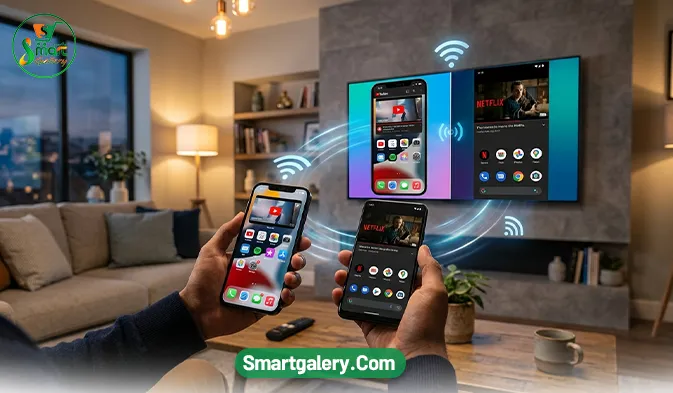
تماشای فیلم، انجام بازی های موبایلی، یا حتی مرور عکس های خانوادگی روی صفحه نمایش کوچک گوشی همیشه لذتبخش نیست. در این مواقع، وصل کردن گوشی به تلویزیون بهترین راهکار است تا از کیفیت و ابعاد بزرگتر صفحه نمایش نهایت استفاده را ببرید.
ما در فروشگاه اسمارت گالری، به عنوان یکی از مراجع تخصصی کالاهای دیجیتال و لوازم جانبی موبایل، روزانه با سوالات زیادی در خصوص نحوه انتقال تصویر گوشی به تلویزیون مواجه میشویم. به همین دلیل، تصمیم گرفتیم در این مقاله، بر اساس جدیدترین آپدیت های سیستم عامل ها و تلویزیون ها، یک راهنمای جامع، کاربردی و قدم به قدم برای اتصال گوشی های اندرویدی و آیفون (iOS) به انواع تلویزیون های هوشمند (Smart TV) و معمولی تدوین کنیم.
چرا باید گوشی را به تلویزیون وصل کنیم؟
پیش از بررسی روش ها، بهتر است بدانیم این کار چه کاربردهایی دارد:
- تماشای فیلم و سریال: استریم محتوا از پلتفرم هایی مانند نتفلیکس، فیلیمو یا یوتیوب.
- گیمینگ (Gaming): تجربه بازی های موبایلی در ابعاد بزرگتر.
- ارائه و پرزنت: نمایش فایل های PDF، پاورپوینت و اسناد در جلسات کاری.
- پخش موسیقی: استفاده از سیستم صوتی قدرتمند تلویزیون و سینمای خانگی.
بخش اول: اتصال گوشی موبایل به تلویزیون به صورت بیسیم (Wireless)
راحت ترین و محبوب ترین روش برای تلویزیون های هوشمند، اتصال بی سیم است. این روش نیازی به کابل ندارد اما مستلزم آن است که تلویزیون شما قابلیت اتصال به شبکه Wi-Fi را داشته باشد.
۱. وصل کردن گوشی اندروید به تلویزیون هوشمند (Screen Mirroring)
اکثر گوشی های اندرویدی (سامسونگ، شیائومی، هواوی و…) از پروتکل Miracast پشتیبانی میکنند. این قابلیت در برندهای مختلف نام های متفاوتی دارد:
- سامسونگ: Smart View
- شیائومی: Cast یا Wireless Display
- هواوی: Mirror Share یا Wireless Projection
- ال جی (گوشی): Screen Sharing
مراحل اتصال:
- گوشی و تلویزیون خود را به یک شبکه Wi-Fi مشترک متصل کنید.
- در تلویزیون، به بخش تنظیمات یا ورودی ها (Inputs) رفته و گزینه Screen Mirroring یا Miracast را فعال کنید.
- در گوشی موبایل، نوار اعلانها (Notification Bar) را به پایین بکشید.
- آیکون مربوطه (مثلاً Smart View در سامسونگ) را لمس کنید.
- گوشی شروع به جستجو میکند. نام تلویزیون خود را از لیست انتخاب کنید.
- در صورت نیاز، پیغامی روی تلویزیون ظاهر میشود که باید آن را تایید (Allow) کنید. اکنون تصویر گوشی شما روی تلویزیون نمایش داده میشود.
۲. وصل کردن گوشی آیفون (iOS) به تلویزیون از طریق AirPlay
اپل از پروتکل اختصاصی خود به نام AirPlay استفاده میکند. برای اتصال آیفون بدون سیم، تلویزیون شما باید از AirPlay 2 پشتیبانی کند (اکثر تلویزیون های جدید سامسونگ، الجی و سونی این قابلیت را دارند) یا اینکه یک دستگاه Apple TV داشته باشید.
مراحل اتصال:
- آیفون و تلویزیون (یا اپل تی وی) را به یک مودم وای فای مشترک وصل کنید.
- Control Center آیفون را باز کنید (در آیفون های جدید از بالا سمت راست به پایین بکشید).
- آیکون Screen Mirroring (دو مستطیل روی هم) را لمس کنید.
- از لیست باز شده، نام تلویزیون هوشمند خود را انتخاب کنید.
- ممکن است یک کد 4 رقمی روی صفحه تلویزیون نمایش داده شود. آن را در آیفون وارد کنید تا اتصال برقرار شود.
۳. استفاده از Wi-Fi Direct (بدون نیاز به مودم اینترنت)
اگر مودم وای فای در خانه ندارید، نگران نباشید. تکنولوژی Wi-Fi Direct به شما اجازه میدهد گوشی و تلویزیون را مستقیماً به یکدیگر متصل کنید.
- در تنظیمات تلویزیون، گزینه Wi-Fi Direct را روشن کنید.
- در گوشی اندرویدی، به مسیر تنظیمات وای فای رفته و از بخش تنظیمات پیشرفته (Advanced)، Wi-Fi Direct را انتخاب کنید.
- نام تلویزیون را لمس کنید تا دو دستگاه به هم جفت (Pair) شوند.
- نکته: این روش بیشتر برای ارسال فایل، عکس یا فیلم از طریق گالری (گزینه Share -> Wi-Fi Direct) کاربرد دارد و برای Mirroring کامل صفحه ممکن است در همه گوشیها جواب ندهد.
بخش دوم: اتصال گوشی به تلویزیون با استفاده از کابل (Wired)
اگر تلویزیون شما هوشمند نیست (معمولی است)، یا میخواهید بازیهای سنگین را بدون کوچکترین تاخیر (Lag) روی تلویزیون اجرا کنید، استفاده از کابل بهترین، پایدارترین و باکیفیتترین روش است. ما در فروشگاه اسمارت گالری انواع کابلها و مبدلهای اورجینال را برای این منظور ارائه میدهیم.
۱. اتصال گوشی های اندروید با کابل HDMI (مبدل Type-C به HDMI)
اکثر گوشی های جدید پرچمدار و میان رده قدرتمند که پورت USB Type-C دارند، از فناوری انتقال تصویر (MHL یا DisplayPort Alt Mode) پشتیبانی میکنند (مانند سری S سامسونگ).
مراحل:
- یک کابل یا هاب تبدیل Type-C به HDMI تهیه کنید.
- سر Type-C را به گوشی و سر HDMI را به پورت تلویزیون متصل کنید.
- با کنترل تلویزیون، ورودی (Source یا Input) را روی پورت HDMI مربوطه تنظیم کنید.
- تصویر بلافاصله (به صورت Plug & Play) روی تلویزیون ظاهر میشود. در گوشی های سامسونگ سری S و Note، ممکن است محیط کاربری Samsung DeX (شبیه به ویندوز) روی تلویزیون اجرا شود که تجربه ای بینظیر برای کار و وب گردی است.
۲. اتصال گوشی های آیفون با کابل (Lightning to HDMI)
برای آیفون هایی که پورت لایتنینگ دارند (آیفون 14 و قدیمی تر)، اپل یک مبدل رسمی به نام Lightning Digital AV Adapter تولید کرده است. آیفون های سری 15 که دارای پورت Type-C هستند، دقیقاً مشابه روش اندروید با یک مبدل ساده Type-C به HDMI متصل میشوند.
مراحل (برای پورت لایتنینگ):
- کابل HDMI را به تلویزیون و آداپتور اپل وصل کنید.
- آداپتور را به پورت شارژ آیفون متصل کنید.
- ورودی تلویزیون را روی HDMI تنظیم کنید. تصویر بدون هیچ تنظیمات اضافه ای منتقل میشود.
۳. اتصال گوشی با کابل USB شارژر (به عنوان حافظه جانبی)
این روش ساده ترین کار است اما صفحه گوشی را منتقل نمیکند؛ بلکه گوشی شما را تبدیل به یک فلش مموری میکند.
کافیست با کابل شارژ، گوشی را به پورت USB پشت تلویزیون وصل کنید. روی صفحه گوشی پیغام File Transfer (MTP) را تایید کنید. حالا میتوانید با کنترل تلویزیون وارد بخش مدیا شده و عکس ها و فیلم های داخل حافظه گوشی را پخش کنید.
بخش سوم: تبدیل تلویزیون معمولی به هوشمند با دانگل ها
اگر تلویزیون شما نه هوشمند است و نه پورت های جدید را پشتیبانی میکند، بهترین کار استفاده از گجت های رابط است. با خرید این دستگاه ها از اسمارت گالری، عملاً تلویزیون قدیمی خود را به یک دستگاه کاملاً مدرن تبدیل میکنید.
۱. کروم کست (Google Chromecast)
کروم کست یک دانگل کوچک است که به پورت HDMI تلویزیون متصل میشود. با استفاده از اپلیکیشن Google Home در گوشی، میتوانید هر محتوایی را از گوشی به تلویزیون “کست” کنید.
۲. دانگل های AnyCast و میراسکرین
این دانگله ا نسخه های ارزان تر کرومکست هستند که به پورت HDMI متصل شده و قابلیت شبکه بی سیم (Wi-Fi) را به تلویزیون های قدیمی اضافه میکنند. پس از اتصال این دانگل ها، میتوانید از طریق قابلیت Smart View یا Screen Mirroring گوشی به آنها متصل شوید.
۳. اندروید باکس (Android Box)
یک راهکار دائمی تر و حرفه ای تر! اندروید باکس دستگاهی است که سیستم عامل اندروید را به تلویزیون شما می آورد. اکثر اندروید باکسها دارای قابلیت داخلی برای Mirroring گوشی هستند.
معرفی برنامه های کاربردی برای اتصال گوشی به تلویزیون
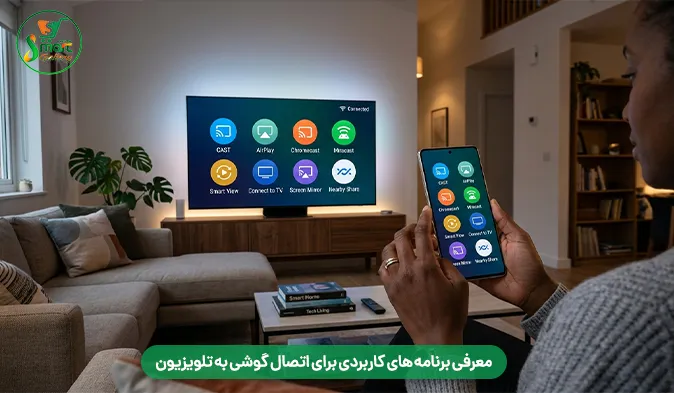
اگر روش های پیشفرض کارساز نبودند، میتوانید از اپلیکیشن های شخص ثالث (Third-party) استفاده کنید:
- Google Home: بهترین اپلیکیشن برای مدیریت دستگاه های متصل به کروم کست و تلویزیون های اندرویدی (Android TV).
- LetsView: یک برنامه رایگان برای بازتاب صفحه گوشی اندروید و آیفون روی تلویزیون و کامپیوتر از طریق وای فای.
- Cast to TV: اپلیکیشنی قدرتمند برای ارسال مستقیم ویدیوهای آنلاین، موسیقی و تصاویر محلی به کروم کست، روکو، آمازون فایر استیک و تلویزیون های هوشمند.
- AllCast: یکی از قدیمی ترین و محبوب ترین برنامه ها برای استریم محتوای داخل گوشی به انواع گیرنده های هوشمند.
جمع بندی؛ کدام روش برای شما مناسبتر است؟
برای انتخاب بهترین روش، ابتدا باید امکانات خود را بسنجید:
- اگر تلویزیون هوشمند دارید و سرعت اینترنت/وای فای شما خوب است، روش Screen Mirroring (بدون سیم) راحت ترین انتخاب است.
- اگر گیمر هستید و میخواهید بازی هایی مثل کالاف دیوتی موبایل را روی صفحه بزرگ با کمترین لگ تجربه کنید، حتماً از کابل و مبدل HDMI استفاده کنید.
- اگر تلویزیون شما قدیمی است، خرید یک دانگل AnyCast یا کروم کست اقتصادی ترین راه برای ارتقای سیستم شماست.
شما میتوانید برای تهیه انواع کابل های انتقال تصویر، مبدلهای Type-C و دانگل های باکیفیت، به بخش محصولات در فروشگاه اینترنتی اسمارت گالری مراجعه کنید و با ضمانت اصالت کالا، خرید خود را ثبت نمایید.