

چرا تلویزیون هوشمند به وای فای وصل نمیشود؟ (آموزش گامبهگام رفع مشکل)

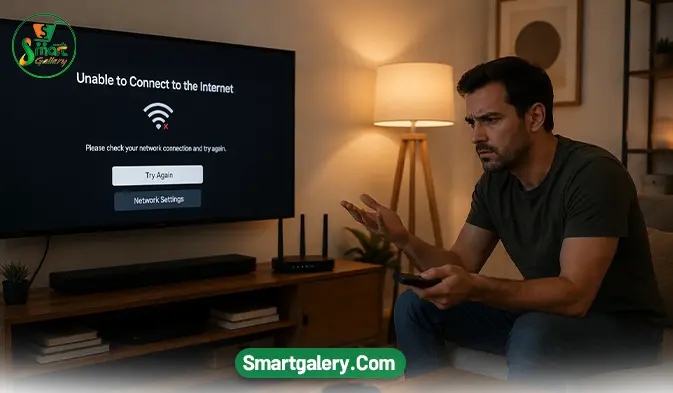
امروزه تلویزیون های هوشمند (Smart TVs) به مرکز سرگرمی خانه ها تبدیل شده اند. تماشای آنلاین فیلم و سریال، وب گردی و استفاده از اپلیکیشن های مختلف، همگی به یک اتصال اینترنت پایدار نیاز دارند. اما یکی از رایج ترین و کلافه کننده ترین مشکلاتی که کاربران با آن مواجه میشوند، وصل نشدن تلویزیون هوشمند به وای فای (Wi-Fi) است.
اگر شما هم روی مبل نشسته اید، کنترل را در دست دارید و با پیام “No Network Connection” یا “خطای اتصال به شبکه” مواجه شده اید، نگران نباشید. ما در مجله آموزشی فروشگاه اینترنتی اسمارت گالری، این راهنمای جامع را آماده کرده ایم تا به شما کمک کنیم این مشکل را در سریعترین زمان ممکن و بدون نیاز به تعمیرکار برطرف کنید.
دلایل اصلی وصل نشدن تلویزیون به اینترنت چیست؟
آموزش گام به گام رفع مشکل اتصال تلویزیون به وای فای
در این بخش، راه حل ها را از ساده ترین تا تخصصی ترین مرحله بررسی میکنیم. لطفاً مراحل را به ترتیب انجام دهید.
گام اول: بررسی های اولیه و ساده
گاهی اوقات مشکل بسیار ساده تر از چیزی است که فکر میکنید.
- رمز عبور را چک کنید: آیا مطمئن هستید که رمز وای فای را درست وارد کرده اید؟ به حروف بزرگ و کوچک حساس باشید.
- اینترنت را با گوشی تست کنید: با موبایل خود به همان شبکه وای فای وصل شوید. آیا سایت ها باز میشوند؟ اگر موبایل هم وصل نشد، مشکل قطعا از مودم یا شرکت ارائه دهنده اینترنت (ISP) شماست و تلویزیون سالم است.
گام دوم: خاموش و روشن کردن اصولی (Power Cycling)
ترفند قدیمی “خاموش و روشن کردن” هنوز هم در ۹۰ درصد مواقع کارساز است، اما باید آن را اصولی انجام دهید:
- ری استارت مودم: مودم خود را از برق بکشید، 30 ثانیه صبر کنید و دوباره آن را به برق بزنید. صبر کنید تا تمام چراغ های مودم (مخصوصاً چراغ اینترنت) ثابت شوند.
- ری استارت تلویزیون: تلویزیون را خاموش کنید و کابل برق آن را از پریز بکشید. حدود یک تا دو دقیقه صبر کنید. این کار باعث تخلیه بار الکتریکی و پاک شدن حافظه موقت (RAM) دستگاه میشود. سپس تلویزیون را به برق زده و روشن کنید.
گام سوم: فراموش کردن شبکه (Forget Network) و اتصال مجدد
گاهی اوقات تنظیمات ذخیره شده در تلویزیون دچار اختلال میشود.
- به بخش تنظیمات (Settings) تلویزیون بروید.
- وارد منوی شبکه (Network) شوید.
- شبکه وای فای خود را انتخاب کرده و گزینه Forget یا حذف شبکه را بزنید.
- تلویزیون را خاموش و روشن کنید، دوباره به بخش شبکه ها بروید و رمز عبور را از نو وارد کنید.
گام چهارم: تغییر تنظیمات DNS (بسیار مهم)
یکی از شایع ترین دلایل وصل نشدن تلویزیون های هوشمند (به ویژه در ایران به دلیل تحریم ها یا اختلالات شبکه ای)، مشکل در سرورهای DNS است. تغییر DNS به صورت دستی میتواند معجزه کند.
- به مسیر
Settings > Network > Network StatusیاNetwork Settingsبروید. - گزینه IP Settings یا تنظیمات پیشرفته (Advanced Settings) را پیدا کنید.
- بخش DNS Setting را از حالت خودکار (Automatic) به حالت دستی (Manual) تغییر دهید.
- در کادر باز شده، یکی از DNS های عمومی و معتبر زیر را وارد کنید:
- دی ان اس گوگل:
8.8.8.8(و در صورت نیاز به DNS ثانویه:8.8.4.4) - دی ان اس کلودفلر:
1.1.1.1
- تنظیمات را ذخیره کرده و دوباره تلاش کنید.
گام پنجم: بررسی فرکانس مودم (2.4 یا گیگاهرتز)
بسیاری از مودم های امروزی دو بانده هستند. برخی از تلویزیون های هوشمند قدیمی تر یا اقتصادی، از باند 5 گیگاهرتز (5 GHz) پشتیبانی نمیکنند.
وارد تنظیمات مودم خود شوید (معمولاً با وارد کردن آدرس 192.168.1.1 در مرورگر گوشی یا لپ تاپ) و مطمئن شوید که شبکه فرکانس 2.4 گیگاهرتز (2.4 GHz) فعال است و تلویزیون را به آن متصل کنید.
گام ششم: بهروزرسانی سیستم عامل تلویزیون (Firmware Update)
اگر نرم افزار تلویزیون شما قدیمی باشد، ممکن است با پروتکل های جدید امنیتی مودم ها ناسازگار شود.
- اگر تلویزیون اصلاً به اینترنت وصل نمیشود: باید فایل آپدیت مخصوص مدل تلویزیون خود را از سایت رسمی سازنده (مثل سایت سامسونگ یا الجی) با کامپیوتر دانلود کنید، آن را روی یک فلش مموری بریزید و از طریق درگاه USB تلویزیون را آپدیت کنید.
گام هفتم: بازگشت به تنظیمات کارخانه (Factory Reset)
اگر هیچ کدام از روش های بالا جواب نداد، آخرین راهکار نرم افزاری، ریست فکتوری است.
- هشدار: با این کار تمام برنامه های نصب شده، حساب های کاربری و تنظیمات تصویر پاک شده و تلویزیون به حالت روز اول برمیگردد.
- به تنظیمات تلویزیون رفته و در بخش
GeneralیاSystem، گزینهResetیاFactory Data Resetرا انتخاب کنید.
نکات اختصاصی برای برندهای مختلف تلویزیون
- تلویزیون های سامسونگ (Samsung): در برخی مدل های سامسونگ، تغییر منطقه زمانی (Region) یا وارد شدن به منوی مخفی و ریست کردن تنظیمات شبکه از آنجا، مشکل گیر کردن روی حالت “در حال اتصال” را حل میکند.
- تلویزیون های الجی (LG – WebOS): در تلویزیون های ال جی، غیرفعال کردن قابلیت Quick Start+ در منوی تنظیمات عمومی، اغلب مشکلات مربوط به ماژول وای فای را برطرف میکند.
- تلویزیون های سونی (Sony – Android TV): در تلویزیون های اندرویدی سونی، پاک کردن حافظه پنهان (Clear Cache) برنامههای سیستمی شبکه از طریق منوی اپلیکیشن ها بسیار کمک کننده است.
اگر مشکل سخت افزاری بود چه کنیم؟
اگر تمام مراحل نرم افزاری بالا را طی کردید و تلویزیون حتی نام شبکه های وای فای اطراف را هم پیدا نمیکند (لیست شبکه ها خالی است)، به احتمال بسیار زیاد ماژول وای فای (Wi-Fi Module) تلویزیون سوخته یا اتصالات داخلی آن شل شده است.
در این حالت، دو راهکار دارید:
- تماس با تکنسین مجاز برای تعویض قطعه ماژول وای فای.
- استفاده از کابل شبکه (LAN): ساده ترین و پایدارترین راه! یک کابل شبکه بخرید و مستقیماً مودم را به پورت پشت تلویزیون وصل کنید.
جمع بندی
مشکل وصل نشدن تلویزیون هوشمند به وای فای در اکثر مواقع ریشه نرم افزاری دارد و با یک ری استارت ساده، تغییر DNS یا وارد کردن مجدد رمز عبور حل میشود. امیدواریم این آموزش از اسمارت گالری برای شما مفید بوده باشد و اکنون در حال تماشای برنامه مورد علاقه خود باشید!
اگر به دنبال ارتقای سیستم صوتی و تصویری خانه خود هستید، پیشنهاد میکنیم از جدیدترین مدل های تلویزیون هوشمند و لوازم جانبی در فروشگاه اسمارت گالری دیدن فرمایید. ما بهترین ها را با تضمین اصالت و قیمت رقابتی برای شما فراهم کرده ایم.